أفضل أدوات تحويل الصور إلى PDF مجانًا
إذا كانت لديك مجموعة من الصور وتريد تحويلها إلى ملف PDF واحد لإرساله عبر البريد الإلكتروني أو رفعه إلى موقع أو مشاركته مع الآخرين، فلا تحتاج بالضرورة إلى تثبيت برنامج متخصص.
توجد اليوم العديد من الأدوات التي تسمح لك بتحويل الصور إلى PDF مجانًا مباشرة من المتصفح، وبعضها يعمل أيضًا من الهاتف دون الحاجة إلى تثبيت برامج إضافية.
لكن الأدوات ليست متطابقة. بعضها يركز على السرعة والبساطة، وبعضها يوفر خيارات أكثر للتحكم في حجم الصفحة والاتجاه والهوامش وترتيب الصور، بينما تختلف الخدمات في حدود الاستخدام وطرق معالجة الملفات.
في هذا المقال نستعرض أفضل الخيارات المتاحة، مع توضيح مميزات كل أداة، وطريقة استخدامها، والفرق بينها، ومتى تختار كل واحدة منها.
ما أفضل أدوات تحويل الصور إلى PDF مجانًا؟
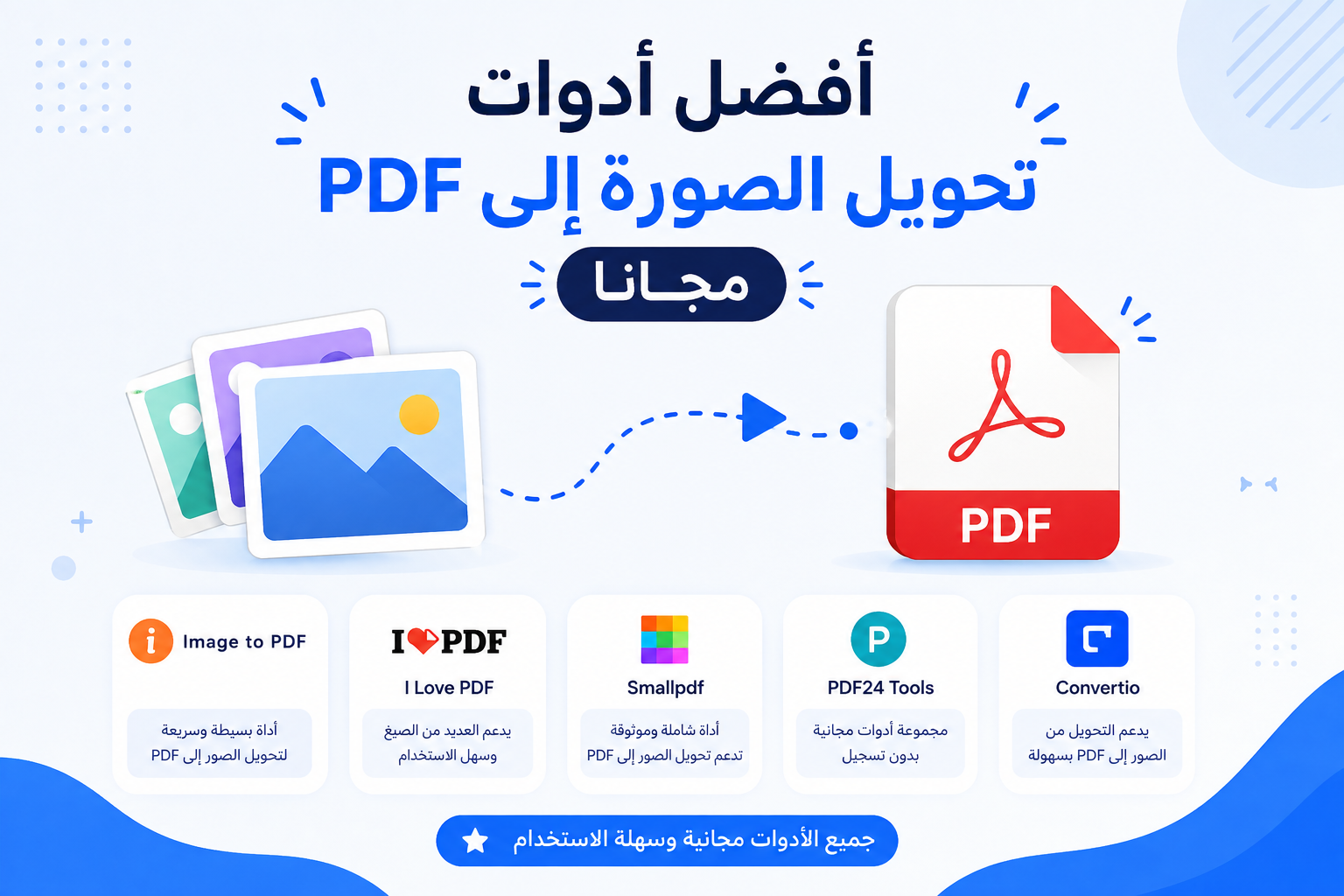
إذا كنت تريد إجابة سريعة، فهذه مجموعة من أبرز الأدوات التي يمكنك تجربتها:
- iLovePDF — مناسب لتحويل عدة صور ودمجها في ملف PDF مع التحكم في الترتيب والاتجاه والهوامش.
- Smallpdf — خيار سهل للمبتدئين ويعمل مباشرة من المتصفح دون تثبيت.
- PDF24 Tools — مناسب لمن يريد مجموعة كبيرة من أدوات PDF إلى جانب التحويل.
- Adobe Acrobat Online — مناسب لمن يفضل أدوات PDF من Adobe.
- Canva — مفيد عندما تريد إنشاء ملف PDF بتصميم أكثر احترافية، وليس مجرد تحويل صور إلى صفحات.
والاختيار الأفضل يعتمد على احتياجك؛ فإذا كنت تريد تحويل مجموعة صور بسرعة، فقد لا تحتاج إلى أداة تصميم أو محرر PDF متكامل.
1. iLovePDF
iLovePDF – تحويل JPG إلى PDF من أشهر الخيارات لإنشاء ملف PDF من الصور، وتوفر الأداة إمكانية رفع صورة واحدة أو عدة صور ثم دمجها في ملف PDF واحد.
وتسمح الأداة بضبط عدد من الخيارات قبل إنشاء الملف، مثل اتجاه الصفحة، وحجم الصفحة، والهوامش، وترتيب الصور.
أهم مميزات iLovePDF
- تحويل الصور إلى PDF مباشرة من المتصفح.
- إمكانية إضافة أكثر من صورة.
- دمج الصور في ملف PDF واحد.
- ترتيب الصور قبل إنشاء الملف.
- اختيار اتجاه الصفحة.
- التحكم في الهوامش.
- إمكانية استخدام Google Drive وDropbox في بعض عمليات الرفع.
- واجهة عربية متاحة.
وتوفر iLovePDF مجموعة كبيرة من أدوات التعامل مع ملفات PDF، مثل الدمج والتقسيم والضغط والتحويل بين صيغ مختلفة.
هل iLovePDF مجاني؟
توجد إمكانية للاستخدام المجاني، لكن بعض أدوات المنصة أو الحدود المتقدمة قد تختلف حسب نوع الحساب والخدمة.
إذا كان استخدامك بسيطًا، مثل تحويل مجموعة صور إلى ملف PDF من وقت لآخر، فقد تكون النسخة المجانية كافية.
كيف تحول الصور إلى PDF باستخدام iLovePDF؟
- افتح أداة JPG إلى PDF.
- اختر الصور الموجودة على جهازك.
- رتب الصور بالترتيب الذي تريده.
- حدد حجم الصفحة والاتجاه.
- اختر الهوامش المناسبة.
- اضغط على زر التحويل.
- نزّل ملف PDF الناتج.
لمن تناسب iLovePDF؟
تناسب المستخدم الذي يريد تحويل عدة صور إلى PDF بسرعة مع بعض خيارات التحكم دون الحاجة إلى برنامج مكتبي متخصص.
2. Smallpdf
Smallpdf – تحويل الصور إلى PDF من الأدوات السهلة جدًا للمستخدم العادي، وتعمل مباشرة من المتصفح دون الحاجة إلى تثبيت برنامج.
وتدعم الأداة مجموعة من صيغ الصور، ومنها JPG وJPEG وPNG وTIFF وGIF وBMP وWEBP وHEIC، كما يمكنها التعامل مع عدة صور وإنشاء ملف PDF متعدد الصفحات.
أهم مميزات Smallpdf
- سهلة الاستخدام.
- لا تحتاج إلى تثبيت برنامج.
- تعمل من المتصفح.
- تدعم عدة صيغ للصور.
- إمكانية تحويل عدة صور في وقت واحد.
- إنشاء PDF متعدد الصفحات.
- إمكانية ضبط حجم الصفحة.
- إمكانية ضبط الاتجاه والهوامش.
- تعمل على أجهزة مختلفة.
وتذكر Smallpdf أن أداة التحويل يمكن استخدامها مجانًا دون إنشاء حساب، كما توضح أنها تستخدم تشفير TLS لمعالجة المستندات.
كيف تستخدم Smallpdf؟
- افتح أداة تحويل الصور إلى PDF.
- اختر الصور التي تريد تحويلها.
- رتب الصور إذا كنت تريد إنشاء ملف متعدد الصفحات.
- اختر حجم الصفحة والاتجاه.
- اضغط على إنشاء ملف PDF.
- حمّل الملف إلى جهازك.
لمن تناسب Smallpdf؟
هي مناسبة جدًا للمبتدئين الذين يريدون طريقة سريعة وبسيطة لتحويل الصور إلى PDF دون التعامل مع إعدادات معقدة.
3. PDF24 Tools
PDF24 Tools خيار آخر يستحق التجربة، خصوصًا إذا كنت لا تريد تحويل الصور فقط، وإنما تحتاج إلى مجموعة كبيرة من الأدوات المتعلقة بملفات PDF.
يمكن أن يكون وجود عدة أدوات في مكان واحد مفيدًا إذا كانت مهمتك لا تتوقف عند تحويل الصور.
فبعد إنشاء ملف PDF، قد تحتاج مثلًا إلى:
- ضغط الملف.
- دمج ملفات PDF.
- تقسيم ملف PDF.
- تدوير الصفحات.
- تحويل PDF إلى صيغ أخرى.
- تعديل بعض خصائص الملف.
متى تختار PDF24؟
اختره عندما تكون عملية تحويل الصور مجرد جزء من مهمة أكبر تتعلق بملفات PDF.
أما إذا كان هدفك الوحيد تحويل صورتين أو ثلاث صور بسرعة، فقد تكون الأدوات الأبسط مثل Smallpdf أو iLovePDF أكثر مباشرة.
4. Adobe Acrobat Online
Adobe Acrobat Online خيار مناسب لمن يفضل استخدام أدوات PDF التابعة لشركة Adobe.
وتعد Acrobat من أشهر الأسماء في عالم ملفات PDF، وتوفر الشركة مجموعة من الأدوات عبر الإنترنت للتعامل مع الملفات.
لماذا قد تختار Adobe؟
الميزة الأساسية هنا هي أنك تتعامل مع منظومة متخصصة في PDF بدل استخدام أداة تحويل منفصلة فقط.
وقد يكون هذا مفيدًا إذا كنت تعمل باستمرار مع ملفات PDF وتحتاج إلى أكثر من عملية تحويل.
هل Adobe Acrobat مناسب لتحويل الصور فقط؟
إذا كانت مهمتك هي تحويل مجموعة صور بسيطة إلى PDF، فلا تحتاج بالضرورة إلى استخدام منظومة كبيرة.
لكن إذا كنت تعمل على ملفات PDF بشكل متكرر وتحتاج إلى أدوات إضافية، فقد يكون من المفيد أن يكون Acrobat ضمن الأدوات التي تعرفها.
5. Canva
Canva تختلف عن الأدوات السابقة قليلًا.
إذا كان هدفك فقط تحويل صورة إلى PDF، فهناك أدوات أسرع.
لكن إذا كنت تريد إنشاء ملف PDF بتصميم احترافي، فقد تكون Canva خيارًا أفضل.
على سبيل المثال، يمكنك إنشاء:
- كتالوج منتجات.
- ملف تعريفي.
- بروشور.
- ملف أعمال.
- عرض مصور.
- كتيب رقمي.
- ملف تعليمي.
ثم تصدير التصميم بصيغة PDF.
متى تكون Canva أفضل؟
عندما لا تريد مجرد وضع الصور داخل صفحات PDF، وإنما تريد تنسيق الصور وإضافة النصوص والعناوين والعناصر البصرية قبل تصدير الملف.
لذلك لا تعتبر Canva منافسًا مباشرًا لأدوات التحويل السريع؛ هي أقرب إلى حل تصميم يمكن أن ينتج ملف PDF في النهاية.
مقارنة أفضل أدوات تحويل الصور إلى PDF
| الأداة | مجانية للاستخدام الأساسي | تحويل عدة صور | ترتيب الصور | التحكم في الصفحة | مناسبة للمبتدئين |
|---|---|---|---|---|---|
| iLovePDF | نعم | نعم | نعم | نعم | ممتازة |
| Smallpdf | نعم | نعم | نعم | نعم | ممتازة |
| PDF24 | نعم | نعم | حسب الأداة | نعم | جيدة |
| Adobe Acrobat Online | حسب الأداة والخطة | حسب الأداة | حسب الأداة | حسب الأداة | جيدة |
| Canva | حسب الخطة والميزة | نعم | نعم | ممتاز | ممتازة |
ملاحظة: تختلف الحدود والميزات المجانية من خدمة إلى أخرى، وقد تتغير بمرور الوقت. لذلك من الأفضل مراجعة الصفحة الرسمية للأداة قبل استخدامها في مهمة كبيرة.
كيفية تحويل الصور إلى PDF مجانًا بدون برامج
إذا كنت لا تريد تثبيت أي برنامج، فإن أسهل طريقة هي استخدام أحد المحولات الموجودة على الإنترنت.
الخطوة 1: اختر أداة مناسبة
يمكنك استخدام iLovePDF أو Smallpdf مثلًا.
الخطوة 2: ارفع الصور
اختر صورة واحدة أو عدة صور من جهازك.
إذا كانت لديك عدة صفحات ممسوحة ضوئيًا، ارفعها كلها في نفس العملية إذا كانت الأداة تدعم ذلك.
الخطوة 3: رتب الصور
هذه الخطوة مهمة جدًا إذا كان الملف يحتوي على صفحات متعددة.
اجعل الصورة الأولى هي الصفحة الأولى، ثم الثانية والثالثة وهكذا.
الخطوة 4: اختر حجم الصفحة
إذا كان الملف عبارة عن مستندات، فقد يكون حجم A4 مناسبًا.
أما إذا كانت الصور ذات أبعاد مختلفة، فقد تحتاج إلى اختيار إعداد يجعل الصفحة مناسبة للصورة.
الخطوة 5: اضبط الاتجاه والهوامش
إذا كانت الصورة أفقية، استخدم الاتجاه الأفقي عند الحاجة.
أما الصور العمودية فتناسبها الصفحة العمودية.
الخطوة 6: أنشئ ملف PDF
اضغط على زر التحويل وانتظر حتى تنتهي العملية.
الخطوة 7: راجع الملف
لا ترسل الملف مباشرة دون مراجعته.
افتح PDF وتأكد من:
- ترتيب الصفحات.
- وضوح الصور.
- عدم قص أجزاء مهمة.
- اتجاه الصفحات.
- حجم الملف.
كيف أحول عدة صور إلى ملف PDF واحد؟
هذه من أكثر الحالات التي تحتاج فيها إلى أداة تحويل الصور إلى PDF.
بدل إنشاء ملف منفصل لكل صورة، يمكنك رفع الصور كلها إلى أداة تدعم الدمج، ثم ترتيبها وإنشاء PDF متعدد الصفحات.
مثلًا، تدعم Smallpdf تحويل عدة صور في عملية واحدة ودمجها في ملف PDF متعدد الصفحات.
أما iLovePDF فتتيح أيضًا رفع عدة صور وترتيبها ثم دمجها في ملف PDF واحد.
وهذا مفيد في حالات مثل:
- صور المستندات.
- صفحات المذكرات.
- الإيصالات.
- الفواتير.
- صور الكتب.
- الأوراق الدراسية.
- المستندات المصورة.
كيف أحول الصور إلى PDF من الهاتف؟
لا تحتاج بالضرورة إلى كمبيوتر.
يمكن استخدام أدوات الويب من متصفح الهاتف، كما توفر بعض الخدمات تطبيقات للهواتف.
على Android
يمكنك فتح أداة تحويل الصور إلى PDF من Chrome، ثم اختيار الصور الموجودة في المعرض ورفعها إلى الأداة.
على iPhone
يمكنك استخدام المتصفح أو أدوات النظام والتطبيقات المتخصصة في إدارة المستندات.
لكن إذا كانت الصور تحتوي على معلومات حساسة، فانتبه إلى طريقة معالجة الخدمة للملفات قبل رفعها.
هل تحويل الصور إلى PDF يقلل جودة الصور؟
ليس بالضرورة.
لكن النتيجة تعتمد على الأداة والإعدادات وطريقة معالجة الصور.
إذا كان الملف يحتوي على صور عالية الدقة، فقد يصبح حجم PDF كبيرًا.
وفي المقابل، ضغط الصور بدرجة كبيرة قد يقلل من وضوح التفاصيل.
لذلك إذا كان الملف سيستخدم في:
- طباعة.
- مستندات رسمية.
- صور تحتوي على نصوص صغيرة.
فالأفضل مراجعة جودة الصفحات بعد التحويل.
أما إذا كان الهدف هو إرسال الملف عبر البريد أو رفعه إلى موقع، فقد يكون تقليل حجم الملف مفيدًا.
كيف أجعل ملف PDF أقل حجمًا بعد تحويل الصور؟
إذا خرج ملف PDF بحجم كبير، يمكنك استخدام أداة ضغط PDF.
لكن لا تضغط الملف بشكل مبالغ فيه، خصوصًا إذا كانت الصور تحتوي على نصوص.
فقد يؤدي الضغط القوي إلى:
- فقدان التفاصيل.
- تشويش النصوص.
- ظهور الصور بجودة منخفضة.
- صعوبة قراءة المستند.
الأفضل اختيار مستوى ضغط مناسب للغرض الذي ستستخدم الملف من أجله.
هل يمكن تحويل PNG إلى PDF؟
نعم.
لا تقتصر عملية التحويل على JPG فقط.
بعض الأدوات تدعم مجموعة من صيغ الصور، ومنها PNG وGIF وBMP وTIFF وWEBP وHEIC. وتذكر Smallpdf هذه الصيغ ضمن أداة تحويل الصور إلى PDF الخاصة بها.
لذلك لا تحتاج إلى تحويل PNG إلى JPG أولًا إلا إذا كان هناك سبب محدد لذلك.
هل يمكن تحويل HEIC إلى PDF؟
نعم، بعض أدوات تحويل الصور إلى PDF تدعم HEIC.
وهذا مفيد خصوصًا لمستخدمي أجهزة Apple، حيث قد تكون الصور محفوظة بهذا التنسيق بدل JPG.
وتذكر Smallpdf أن أداة تحويل الصور إلى PDF تدعم HEIC إلى جانب عدد من تنسيقات الصور الأخرى.
لكن من الأفضل التأكد من دعم التنسيق في الأداة التي اخترتها قبل رفع عدد كبير من الملفات.
هل تحويل الصور إلى PDF آمن؟
يعتمد ذلك على الأداة وطريقة معالجة الملفات.
عند استخدام خدمة عبر الإنترنت، فأنت غالبًا ترفع الملفات إلى خوادم الخدمة لمعالجتها، ولذلك يجب أن تنتبه عند التعامل مع مستندات حساسة.
مثلًا، تذكر Smallpdf أن الملفات تتم معالجتها باستخدام تشفير TLS وأن الملفات يتم حذفها من خوادمها بعد فترة محددة وفق ما توضحه الخدمة.
كما تعرض iLovePDF معلومات حول حماية الملفات وحذفها تلقائيًا بعد انتهاء فترة الاحتفاظ المحددة لديها.
ماذا تفعل مع الملفات الحساسة؟
إذا كان الملف يحتوي على:
- رقم بطاقة.
- بيانات بنكية.
- كلمات مرور.
- وثائق شخصية.
- بيانات عملاء.
- معلومات سرية للشركة.
فلا ترفع الملف إلى أي موقع عشوائي.
ابحث عن أداة موثوقة، وراجع سياسة الخصوصية وشروط معالجة الملفات.
وفي الحالات شديدة الحساسية، قد يكون التحويل المحلي على جهازك أكثر ملاءمة من رفع المستند إلى خدمة عبر الإنترنت.
ما أفضل أداة لتحويل الصور إلى PDF بدون تسجيل؟
إذا كان هدفك هو السرعة وعدم إنشاء حساب، فإن Smallpdf تذكر رسميًا أن أداة تحويل الصور إلى PDF تعمل مجانًا دون الحاجة إلى التسجيل.
كما توفر iLovePDF أداة JPG إلى PDF للاستخدام المباشر عبر الإنترنت.
لكن انتبه إلى أن “بدون تسجيل” لا يعني بالضرورة أن جميع ميزات المنصة الأخرى مجانية.
ما أفضل أداة لتحويل الصور إلى PDF من الهاتف؟
إذا كنت تريد طريقة سهلة من الهاتف، فابدأ بـ Smallpdf أو iLovePDF.
السبب ليس أن الهاتف يحتاج إلى أداة مختلفة، وإنما لأن الأداتين تعملان من المتصفح ولا تتطلبان منك تثبيت برنامج على الكمبيوتر.
Smallpdf توضح أن أداة التحويل تعمل على أنظمة مختلفة، كما توفر تطبيقًا للهواتف.
أما iLovePDF فتقدم أيضًا أدوات للعمل من الهاتف إلى جانب إصدار الويب.
متى تحتاج إلى برنامج بدل موقع إلكتروني؟
المواقع مناسبة جدًا للاستخدامات اليومية البسيطة.
لكن البرنامج المكتبي قد يكون أفضل إذا كنت تتعامل مع مئات الصور أو المستندات بشكل متكرر.
اختر برنامجًا على جهازك عندما:
- تتعامل مع ملفات حساسة.
- تحتاج إلى تحويل عدد كبير من الملفات باستمرار.
- تريد العمل دون اتصال بالإنترنت.
- تحتاج إلى خيارات متقدمة.
- تريد أتمتة بعض العمليات.
أما لتحويل عدة صور مرة أو مرتين، فلا يوجد سبب غالبًا لتعقيد المهمة بتثبيت برنامج متخصص.
كيف تختار أفضل أداة لتحويل الصور إلى PDF؟
قبل اختيار أي موقع، اسأل نفسك:
هل أحتاج إلى تحويل صورة واحدة أم عدة صور؟
إذا كانت لديك عشرات الصور، اختر أداة تدعم التحويل الجماعي.
هل أحتاج إلى ترتيب الصفحات؟
إذا كان الملف عبارة عن مستند متعدد الصفحات، فهذه ميزة مهمة.
هل أحتاج إلى تعديل حجم الصفحة؟
إذا كنت تريد مستندًا منظمًا للطباعة، فاختر أداة توفر إعدادات حجم الصفحة.
هل الصور حساسة؟
إذا كانت الإجابة نعم، راجع سياسة الخصوصية وطريقة معالجة الملفات.
هل أحتاج إلى تصميم؟
إذا كان الهدف إنشاء كتالوج أو بروشور، فقد تكون Canva أفضل من محول PDF تقليدي.
هل أحتاج إلى أدوات PDF أخرى؟
إذا كنت ستضغط أو تدمج أو تقسم الملفات بعد التحويل، فقد يكون استخدام منصة متكاملة مثل iLovePDF أو PDF24 أكثر عملية.
أفضل أداة حسب احتياجك
إذا كنت محتارًا بين الأدوات، استخدم هذه القاعدة البسيطة:
للتحويل السريع:
Smallpdf
لتحويل عدة صور والتحكم في ترتيبها:
iLovePDF
للحصول على مجموعة كبيرة من أدوات PDF:
PDF24
لمنظومة PDF احترافية:
Adobe Acrobat
لإنشاء PDF بتصميم احترافي:
Canva
ولا يعني ذلك أن أداة واحدة تتفوق في كل الحالات؛ فالأداة المناسبة تعتمد على المهمة التي تريد تنفيذها.
الخلاصة
أصبح تحويل الصور إلى PDF مجانًا عملية بسيطة يمكن تنفيذها من الهاتف أو الكمبيوتر خلال دقائق، ودون الحاجة إلى تثبيت برنامج في كثير من الحالات.
إذا كنت تريد حلًا سريعًا وسهلًا، فإن Smallpdf خيار مناسب للمبتدئين، بينما توفر iLovePDF مجموعة جيدة من خيارات التحكم في ترتيب الصور واتجاه الصفحة والهوامش.
أما إذا كنت تحتاج إلى التعامل مع ملفات PDF بشكل أكبر، فقد يكون من الأفضل استخدام منصة توفر أدوات إضافية للضغط والدمج والتقسيم والتحويل.
والأهم من اختيار الأداة هو الانتباه إلى جودة الملف وخصوصية المستندات. لا ترفع ملفات حساسة إلى مواقع غير موثوقة لمجرد أنها تقدم خدمة مجانية.
إذا كانت مهمتك بسيطة، ابدأ بأداة مجانية، وحافظ على إعدادات مناسبة لجودة الصور وحجم الملف، ثم راجع ملف PDF النهائي قبل مشاركته.
الأسئلة الشائعة
ما أفضل أداة لتحويل الصور إلى PDF مجانًا؟
لا توجد أداة واحدة مناسبة للجميع، لكن iLovePDF وSmallpdf من الخيارات السهلة والشائعة لتحويل الصور إلى PDF عبر الإنترنت.
هل يمكن تحويل عدة صور إلى PDF واحد؟
نعم، يمكن استخدام أدوات مثل iLovePDF وSmallpdf لرفع عدة صور وترتيبها ثم إنشاء ملف PDF متعدد الصفحات.
هل يمكن تحويل الصور إلى PDF من الهاتف؟
نعم، يمكنك استخدام أدوات التحويل من متصفح الهاتف، كما توفر بعض الخدمات تطبيقات مخصصة للهواتف.
هل يمكن تحويل PNG وHEIC إلى PDF؟
نعم، بعض الأدوات تدعم PNG وHEIC بالإضافة إلى JPG وصيغ صور أخرى. وتذكر Smallpdf دعم عدد من هذه التنسيقات في أداة تحويل الصور إلى PDF.
هل تحويل الصور إلى PDF مجاني؟
توجد أدوات تقدم التحويل الأساسي مجانًا، لكن قد تفرض بعض الخدمات حدودًا على الاستخدام أو تجعل بعض الميزات المتقدمة ضمن الخطط المدفوعة.
هل تحويل الصور إلى PDF آمن؟
يمكن أن يكون آمنًا عند استخدام خدمة موثوقة وفهم طريقة معالجة الملفات، لكن يجب الحذر عند رفع المستندات الحساسة ومراجعة سياسة الخصوصية وشروط الخدمة.
هل يمكن تحويل الصور إلى PDF بدون برامج؟
نعم. توجد أدوات تعمل مباشرة من المتصفح، وبالتالي يمكنك تحويل الصور دون تثبيت برنامج على الكمبيوتر أو الهاتف.